メールアドレスの変更方法
有休ノートに登録しているメールアドレスは、マイページから変更できます。
以下の手順に沿って、新しいメールアドレスへの変更と認証を行ってください。
メールアドレスを変更するには、有休ノートへのログインが必要です。
ログインしていない場合は、「ログイン画面」からログインしてください。
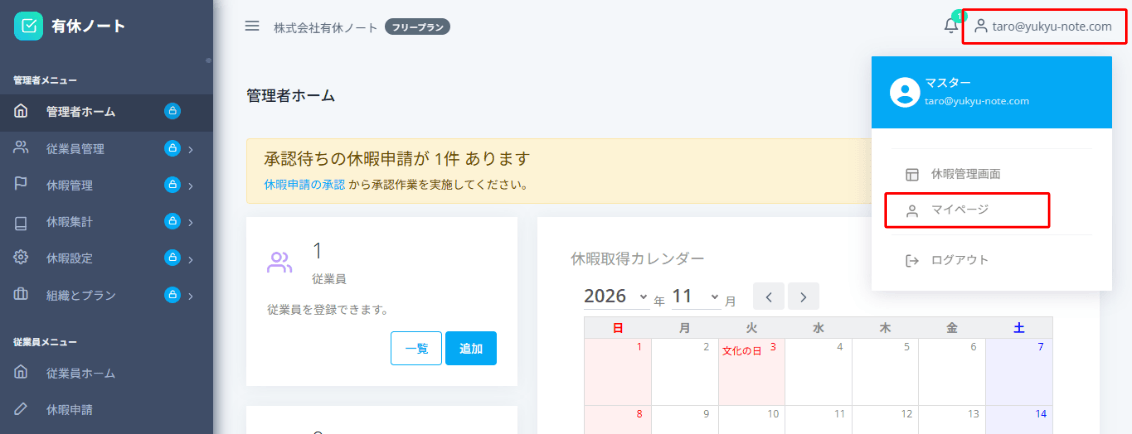
画面上部のメニューに、現在ログインしているメールアドレスが表示されています。
メールアドレスをクリックし、表示されたメニューから「マイページ」を開いてください。
メールアドレスの「変更」ボタンをクリックし、変更画面で新しいメールアドレスを入力してください。
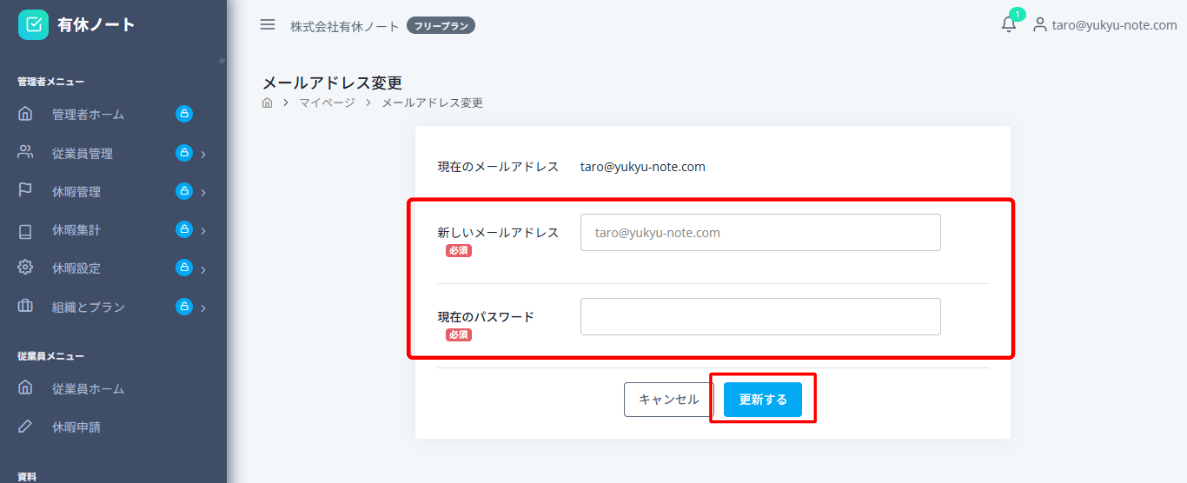
新しいメールアドレスを入力し、「更新する」ボタンをクリックすると、入力したメールアドレス宛に認証メールが送信されます。
新しいメールアドレス宛に届く認証メールから、メールアドレスの認証を行ってください。
認証メールは「no-reply@sandbox.yukyu-note.com」から送信されます。
メールが届かない場合は、迷惑メールフォルダや受信設定をご確認ください。
新しいメールアドレス宛に送信された認証メールを開いてください。
メール内に記載されているリンクをクリックし、新しいメールアドレスを認証してください。
認証が完了すると、登録メールアドレスが新しいメールアドレスに変更されます。
以下の手順に沿って、新しいメールアドレスへの変更と認証を行ってください。
Step 1: 新しいメールアドレスの入力
ログインしていない場合は、「ログイン画面」からログインしてください。
画面上部のメニューに、現在ログインしているメールアドレスが表示されています。
メールアドレスをクリックし、表示されたメニューから「マイページ」を開いてください。
メールアドレスの「変更」ボタンをクリックし、変更画面で新しいメールアドレスを入力してください。
新しいメールアドレスを入力し、「更新する」ボタンをクリックすると、入力したメールアドレス宛に認証メールが送信されます。
~ Tips ~
「更新する」ボタンをクリックしただけでは、メールアドレスの変更は完了しません。新しいメールアドレス宛に届く認証メールから、メールアドレスの認証を行ってください。
認証メールは「no-reply@sandbox.yukyu-note.com」から送信されます。
メールが届かない場合は、迷惑メールフォルダや受信設定をご確認ください。
Step 2: 新しいメールアドレスの認証
メール内に記載されているリンクをクリックし、新しいメールアドレスを認証してください。
認証が完了すると、登録メールアドレスが新しいメールアドレスに変更されます。