従業員登録・残日数を使った引継ぎ
すでに別の方法で有給休暇を管理している場合は、現在の残日数を登録することで、これまでの有給休暇の取得状況を有休ノートに引き継ぐことができます。
以下の手順に沿って、従業員の登録と残日数の引継ぎを行ってください。
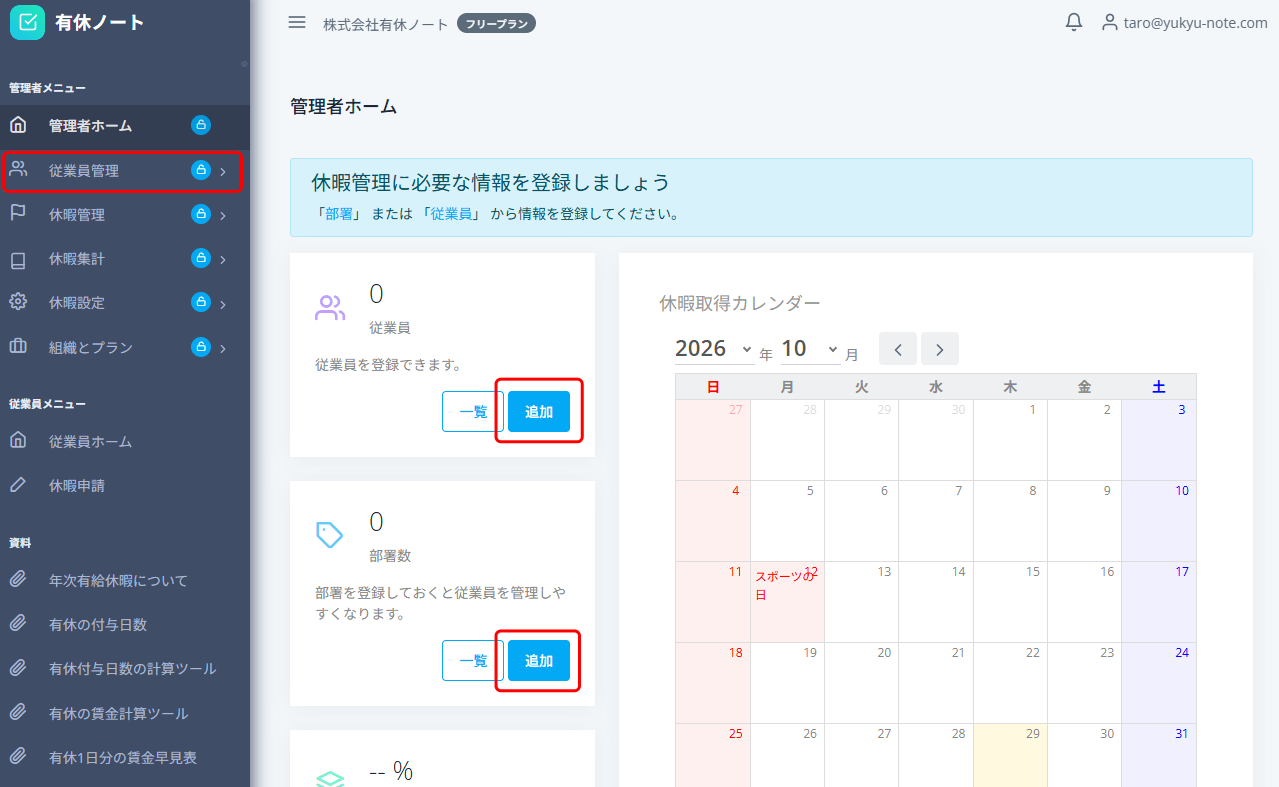
従業員管理メニューから従業員一覧ページを開き、引継ぎ対象となる従業員を新規登録してください。
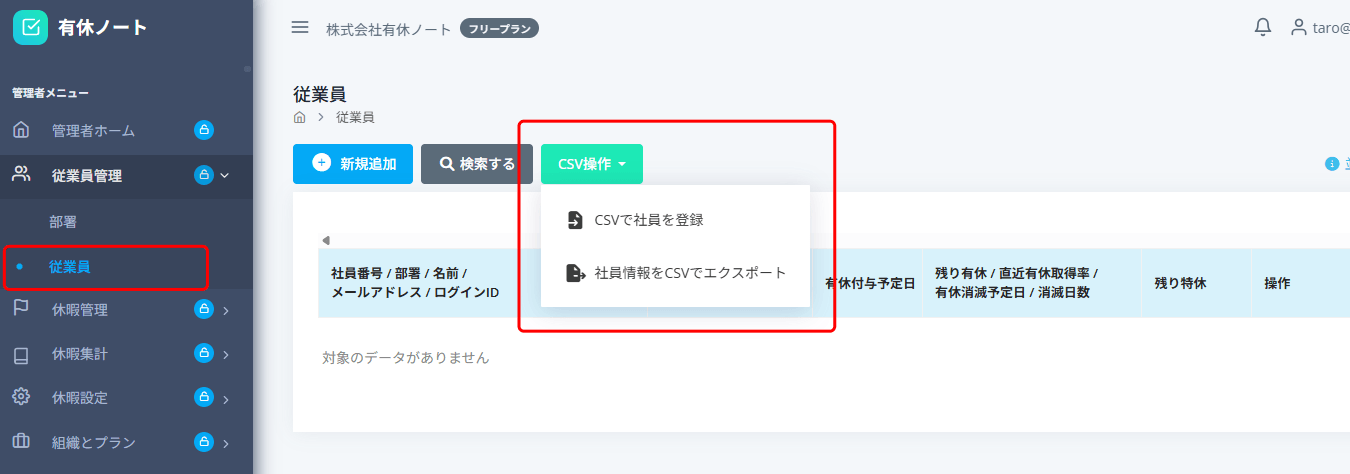
CSVファイルでは、以下の項目を登録できます。
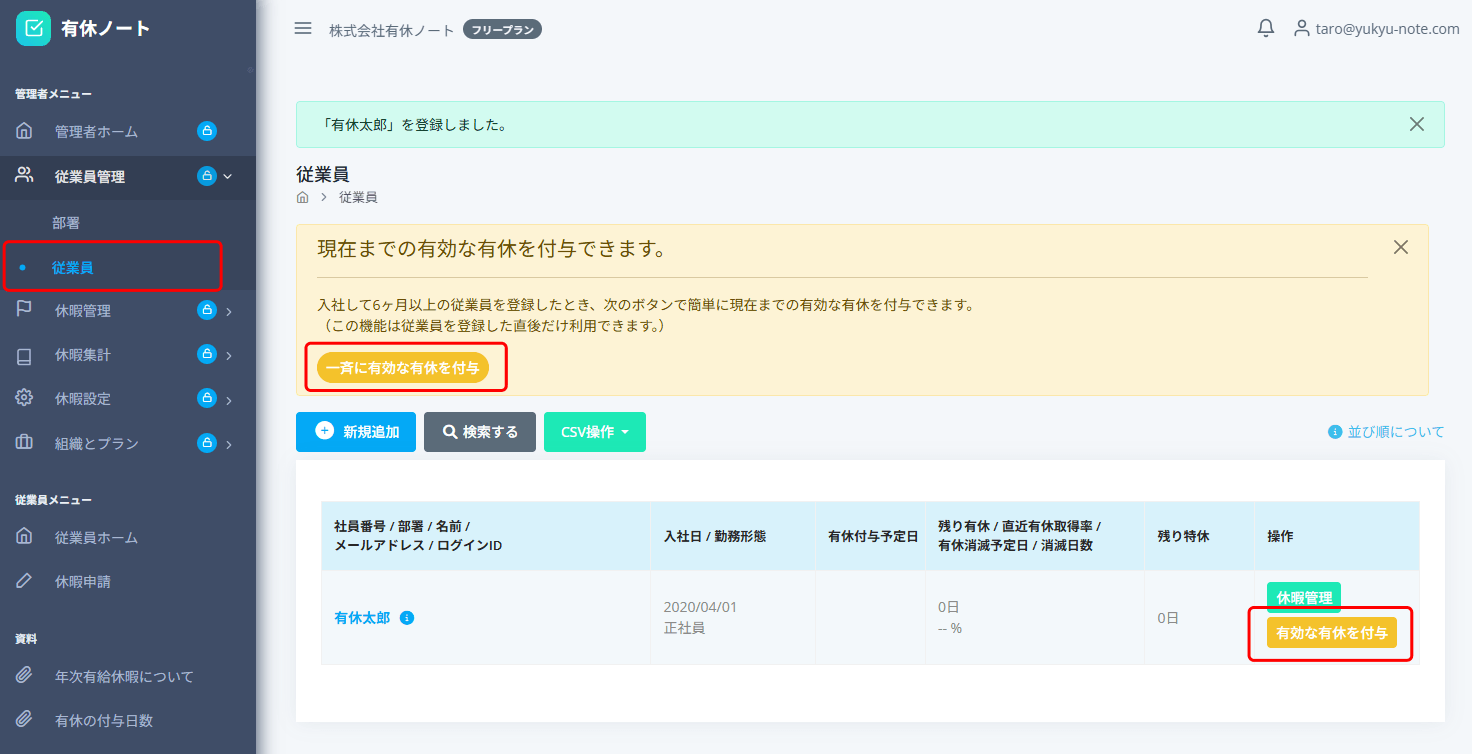
従業員の登録が完了すると、従業員一覧に「有効な有休を付与」ボタンが表示されます。
このボタンをクリックすると、登録された入社日や勤務形態などの情報をもとに、現在有効な有給休暇を自動的に付与できます。
また、「一斉に有効な有休を付与」ボタンをクリックすると、複数の従業員に対してまとめて有給休暇を付与できます。
続いて、従業員の現在の有給休暇の残日数を登録します。
登録した残日数に合わせて、有給休暇の取得履歴が自動的に作成されます。
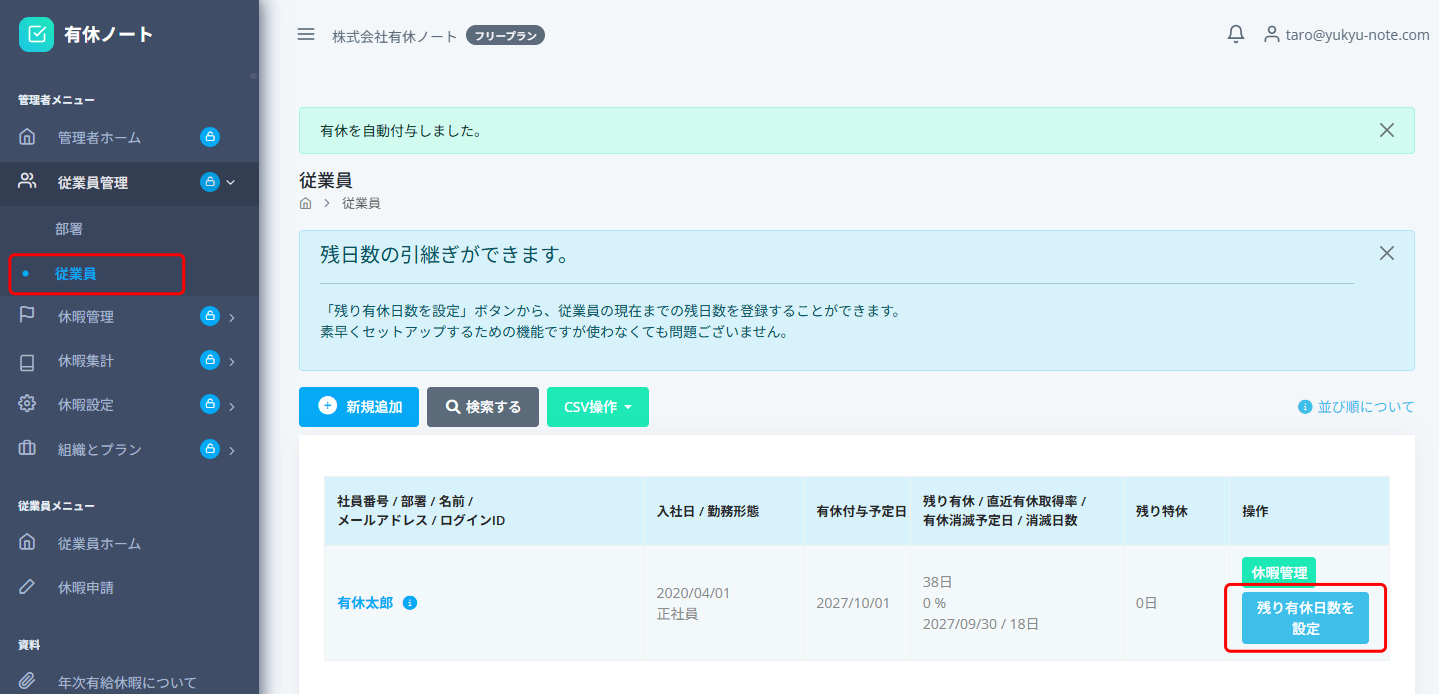
有給休暇の取得履歴がまだ登録されていない従業員には、従業員一覧に「残り有休日数を設定」ボタンが表示されます。
ボタンをクリックすると、残日数の設定画面へ移動します。
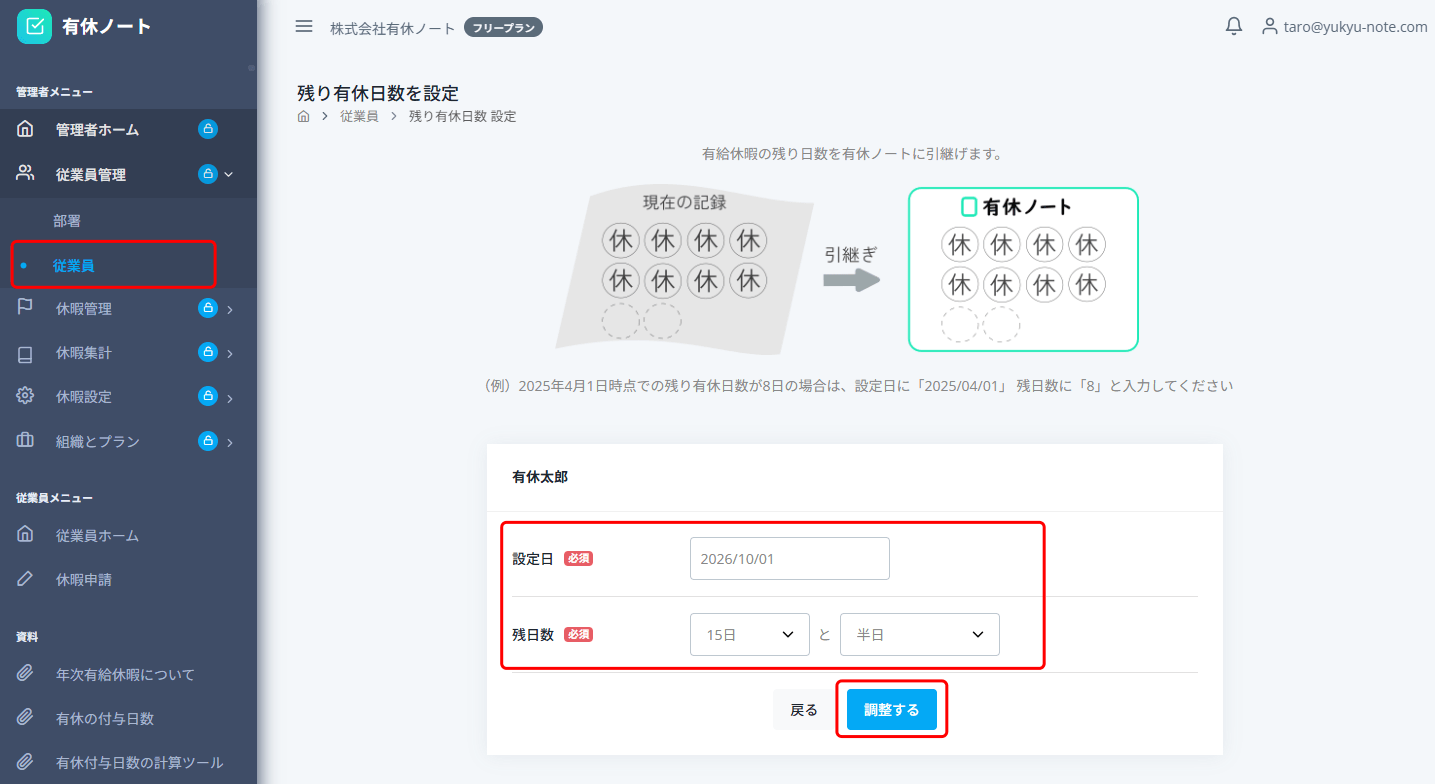
設定画面では、基準となる日付と、その時点で残っている有給休暇の日数を入力してください。
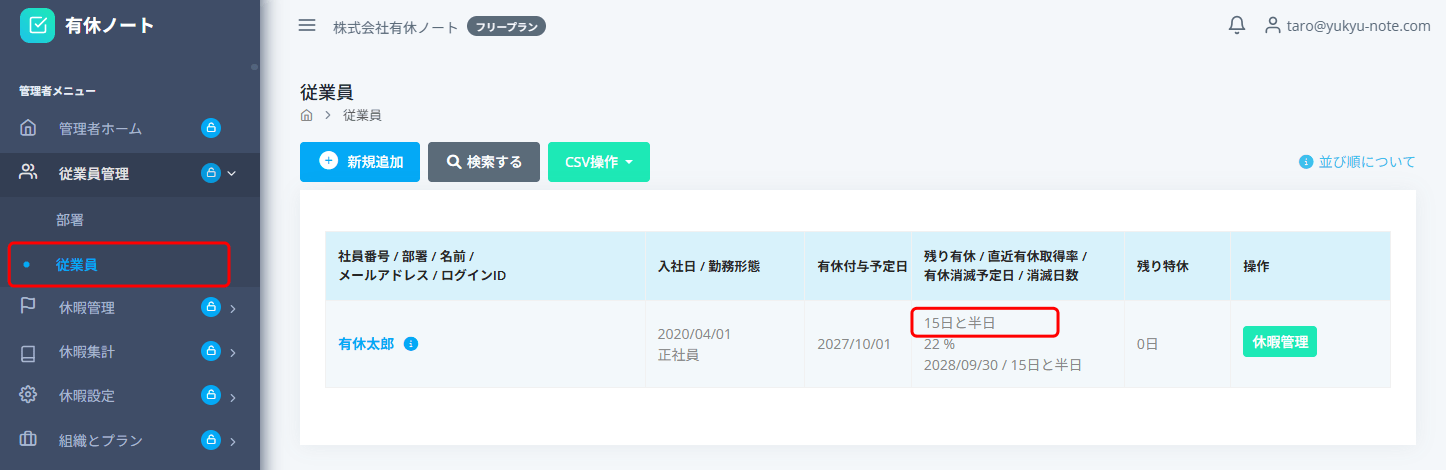
登録が完了すると、入力した残日数と一致するように、有給休暇の取得履歴が自動的に作成されます。
以下の手順に沿って、従業員の登録と残日数の引継ぎを行ってください。
Step 1: 従業員の登録
従業員管理メニューから従業員一覧ページを開き、引継ぎ対象となる従業員を新規登録してください。
~ Tips ~
従業員はCSVファイルを使用して、一括登録することもできます。CSVファイルでは、以下の項目を登録できます。
- 従業員名【必須】
- 従業員名(カナ)
- 勤務形態【必須】
- 入社日【必須】
- 退職ステータス
- 休職ステータス
- 社員番号
- 所属部署
- 所定労働時間
- ログイン方法
- メールアドレス
- ログインID
- パスワード
- 必要な承認回数
従業員の登録が完了すると、従業員一覧に「有効な有休を付与」ボタンが表示されます。
このボタンをクリックすると、登録された入社日や勤務形態などの情報をもとに、現在有効な有給休暇を自動的に付与できます。
また、「一斉に有効な有休を付与」ボタンをクリックすると、複数の従業員に対してまとめて有給休暇を付与できます。
Step 2: 残日数の登録
登録した残日数に合わせて、有給休暇の取得履歴が自動的に作成されます。
有給休暇の取得履歴がまだ登録されていない従業員には、従業員一覧に「残り有休日数を設定」ボタンが表示されます。
ボタンをクリックすると、残日数の設定画面へ移動します。
設定画面では、基準となる日付と、その時点で残っている有給休暇の日数を入力してください。
登録が完了すると、入力した残日数と一致するように、有給休暇の取得履歴が自動的に作成されます。